
Продукт — цифровой товар с разовой покупкой: курс, материалы, файлы. Создаётся только на сайте: «+» в шапке → «Продукт».
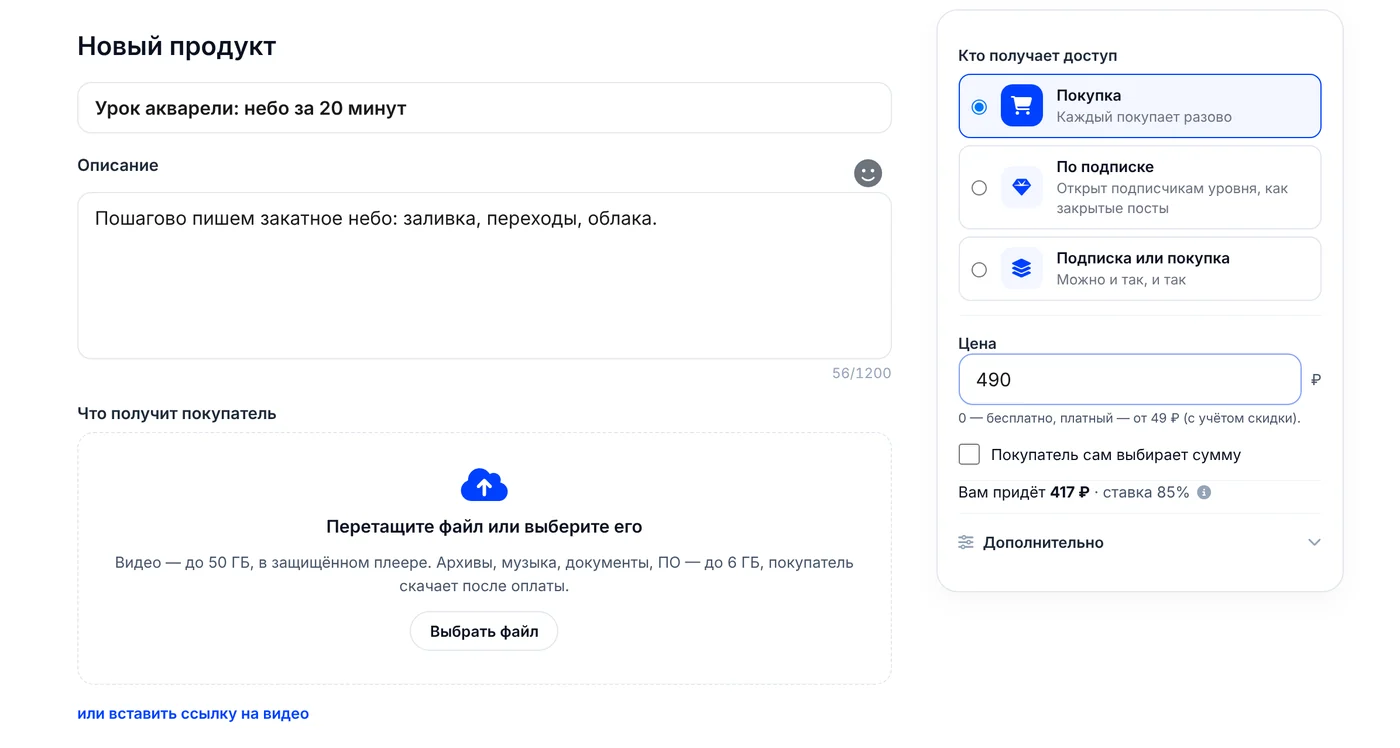
Что получит покупатель
Загрузите один файл — что это, мы поймём сами:
- видео (mp4, mov, mkv, webm до 50 ГБ) смотрят в защищённом плеере;
- аудио, изображения, документы, архивы, ПО (до 6 ГБ) покупатель скачивает после оплаты.
Видео с YouTube, Rutube, VK Видео, Kinescope, Vimeo, Дзена или Яндекс Видео можно не загружать: нажмите «или вставить ссылку на видео» и вставьте ссылку — площадку мы узнаем по ней.
Шаги
- Впишите название и описание.
- В «Что получит покупатель» загрузите файл или вставьте ссылку на видео.
- Добавьте «Обложку и превью» — первое изображение станет обложкой.
- Выберите «Категорию», «Подкатегорию» и теги для поиска.
- Справа в «Кто получает доступ» выберите «Покупка», «По подписке» или «Подписка или покупка». Для подписки нужен хотя бы один уровень подписки.
- Укажите «Цену». 0 — бесплатно; у платного продукта минимум 49 ₽ с учётом скидки. Галочка «Покупатель сам выбирает сумму» включает «Плати сколько хочешь» — минимальная сумма тоже от 49 ₽. Под ценой сразу видно, сколько придёт вам.
- Нажмите «Далее». В окне «Публикация» выберите, когда продукт выйдет — «Сейчас» или «Премьера» с датой и временем, — и сообщать ли подписчикам. Затем «Опубликовать».
Не готовы публиковать — «Сохранить черновик», продолжите позже.
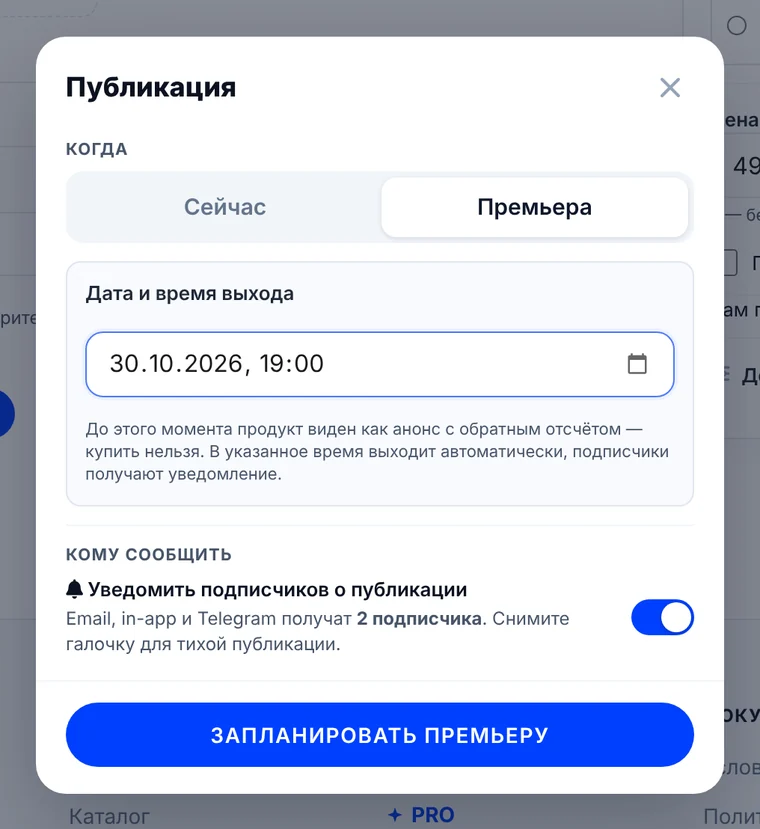
Когда продукт опубликован, окно покажет ссылку на него — её можно сразу скопировать.
Дополнительно
Редкие настройки свёрнуты в блок «Дополнительно» под ценой. Если какая-то из них отличается от обычной, это видно плашкой и в свёрнутом блоке.
- Скидка с датой окончания. Включите «Скидку» и при желании укажите «Скидка действует до» — дату и время по Москве. На странице товара появится подпись «Скидка до 20 окт», а после этой даты цена сама вернётся к базовой. Пустое поле — скидка бессрочная.
- Ограниченный тираж. Сколько копий можно продать; когда они закончатся, кнопка покупки отключится.
- Комментарии. Всем, только купившим или выключены.
- В каталоге и поиске. Выключите, если продукт нужен только по прямой ссылке.
- Можно смотреть онлайн и можно скачать после оплаты. Что доступно покупателю. Для ссылки на видео скачивания нет.
- Контент 18+. Включите, если товар только для взрослых. Обложки будут размыты, пока зритель не подтвердит возраст, а гостям товар не покажется в каталоге и подборках. Подробнее — в статье о товарах 18+.
- Главы. Для видео можно добавить таймкоды — раскрывающийся блок «Главы» под видео. Как их писать — в статье о главах видео.
- Треки. К музыкальному продукту — файлу, не видео — можно приложить трек-лист: покупатели до покупки слушают демо по 30 секунд. Подробнее — в статье о треках и демо.
- Промокоды. Скидку по коду для своих покупателей заводят в Студии → «Контент» → «Промокоды» — подробнее в статье о промокодах.
У уже опубликованного продукта вместо «Далее» — «Сохранить изменения». Рассылка подписчикам у него — в блоке «Распространение», премьера (пока продукт ещё не выходил) — в «Дополнительно».
После публикации продукт может уйти на модерацию. Все продукты — в Студии → «Контент» → «Продукты».
На странице своего товара вместо кнопки покупки вы видите блок «Это ваш товар»: сколько раз его купили, сколько за 7 дней и средняя оценка, а под ними — «Редактировать товар» и «Статистика продаж». Покупатели в этом месте видят кнопку «Купить».