Эфир ведётся через программу OBS, а настраивается на сайте: «+» в шапке → «Эфир» (страница /live/). В приложении эфир можно только смотреть.
Подготовка
- Укажите «Название трансляции», по желанию — описание и «Категорию».
- Добавьте «Обложку» и, если хотите, «Фон страницы».
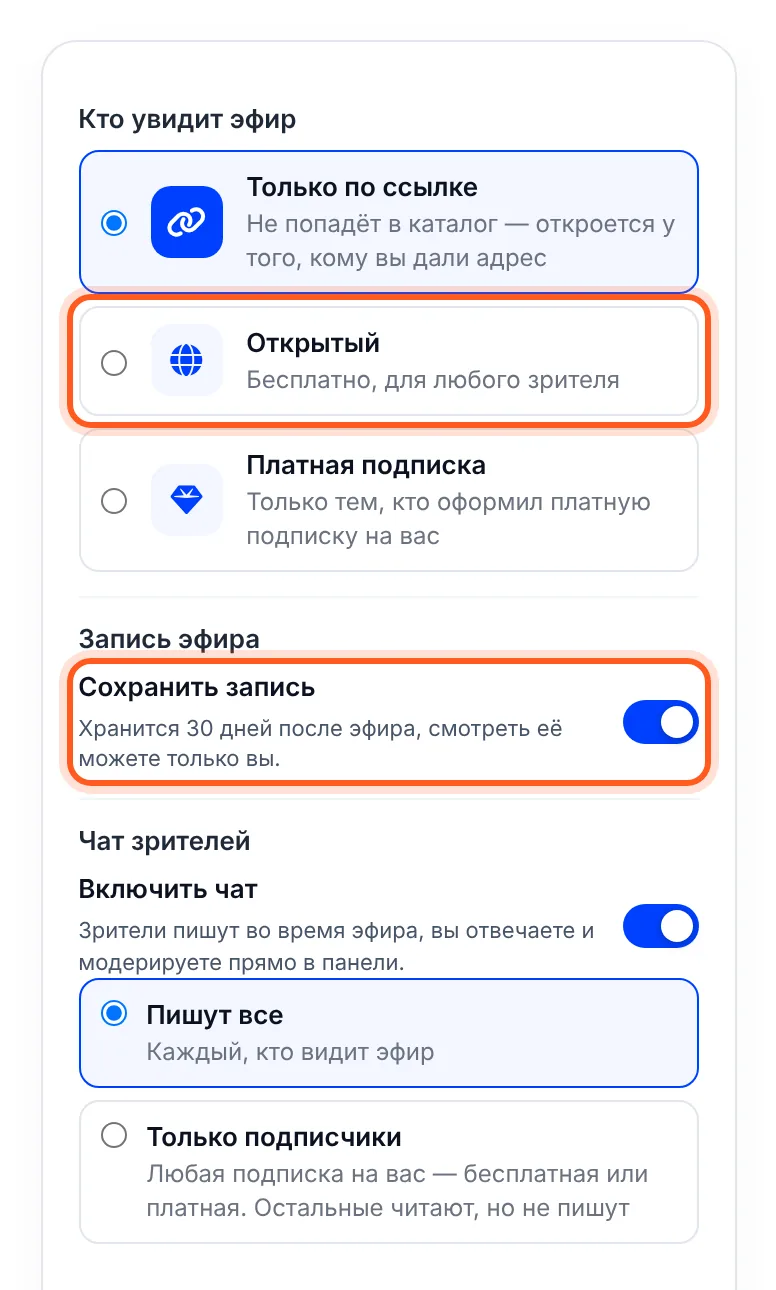
- В «Кто увидит эфир» выберите «Только по ссылке» (эфир не попадёт в каталог), «Открытый» (для любого зрителя) или «Платная подписка» (для подписчиков выбранного уровня и выше).
- Оставьте «Сохранить запись», если нужна запись: она хранится ограниченный срок, и сначала смотреть её можете только вы.
- Настройте «Чат зрителей»: «Включить чат», затем «Пишут все» или «Только подписчики» (любая подписка на вас — бесплатная или платная).
Выход в эфир
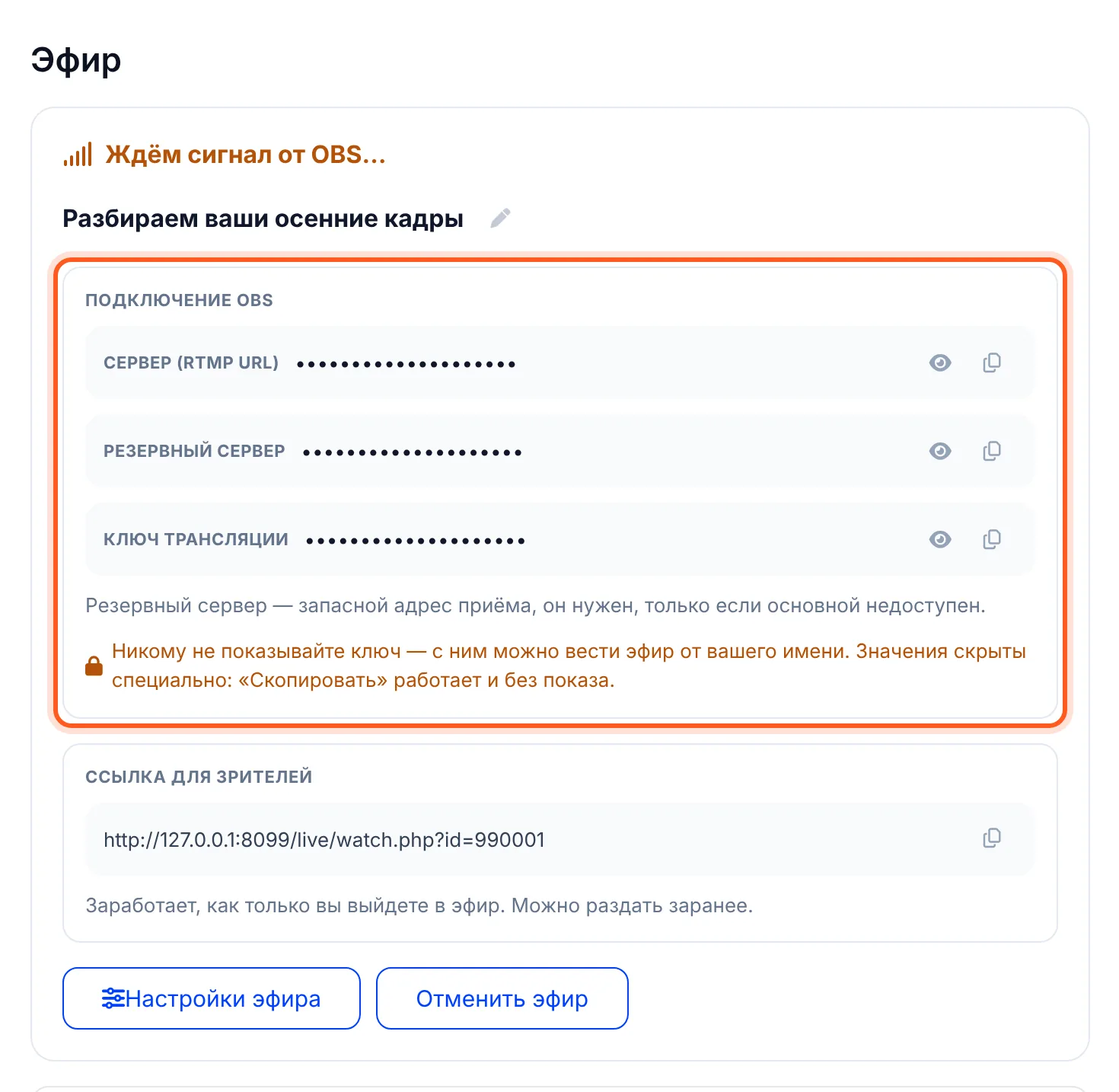
- Нажмите «Подготовить эфир» — появятся данные для подключения.
- В OBS откройте «Настройки → Трансляция», сервис — «Свой сервер», вставьте «Сервер» и «Ключ».
- Нажмите «Начать трансляцию» в OBS — эфир на сайте включится сам.
- Закончили — нажмите на сайте «Завершить трансляцию». Остановка OBS эфир не закрывает: если забыть, он завершится автоматически через несколько часов.
Если у «Открытый» или «Платная подписка» стоит пометка «заполните профиль» — добавьте аватар, публичное имя, описание профиля (от 50 символов), обложку профиля и хотя бы один продукт. Для «Платной подписки» нужен ещё уровень подписки.
Записи — в Студии → «Контент» → «Эфиры»: там можно выбрать «Кто видит запись» и нажать «Хранить навсегда».